Quasi tutti i browser oggi mostrano la famosa finestra:
“Vuoi salvare la password?”
È comodo: al login successivo non devi ricordarti nulla, il campo si compila da solo.
Ma per alcuni account, questa comodità può trasformarsi in un rischio concreto per l’azienda.
L’obiettivo non è demonizzare la funzione, ma capire quando usarla e quando no, e quali alternative sono più sicure.
1. Perché salvare le password nel browser può essere un problema
Quando salvi una password nel browser, stai affidando a quel programma l’accesso a:
- email aziendali
- gestionali
- strumenti di lavoro
- (a volte) home banking e altri servizi critici
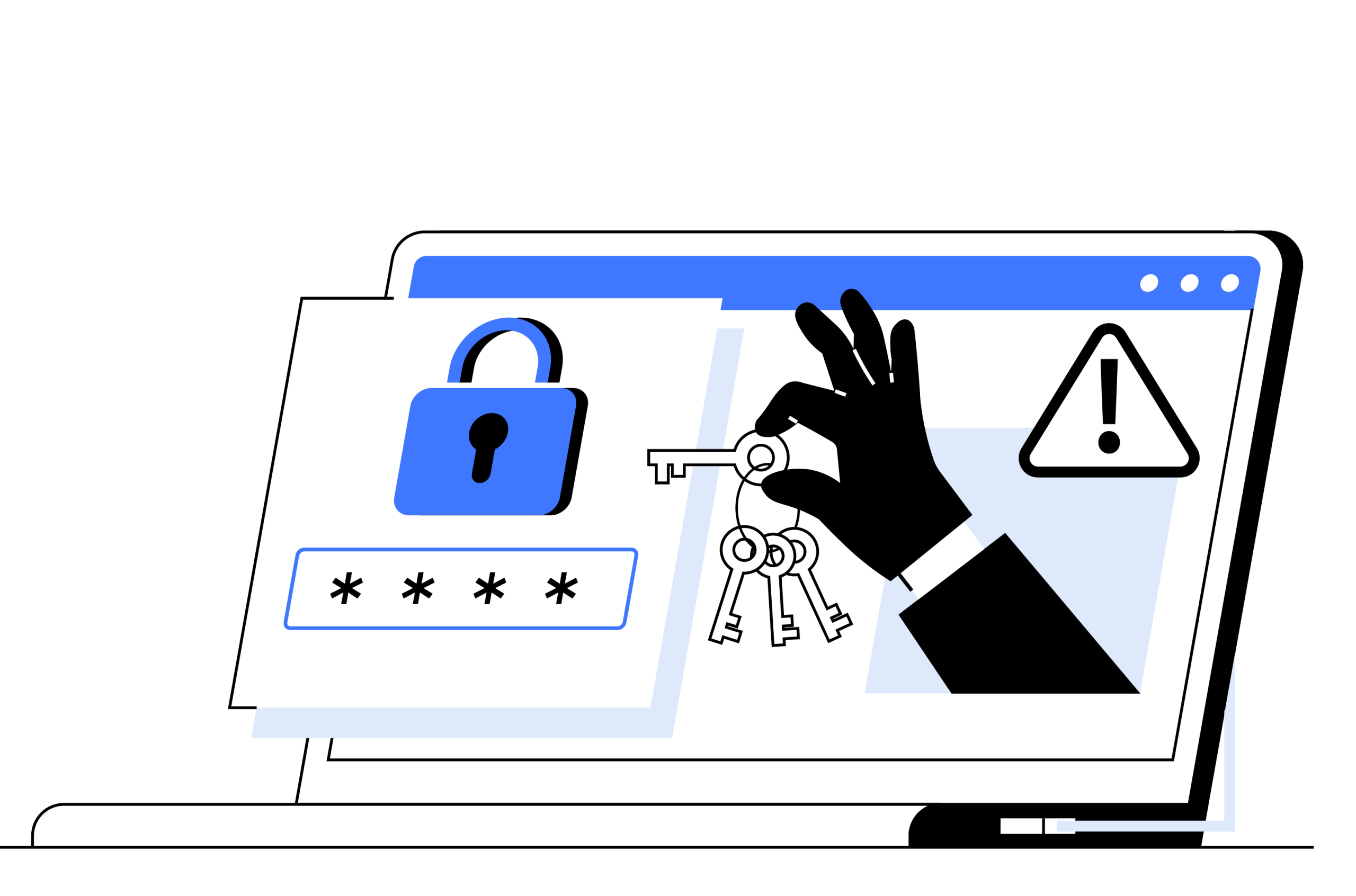
Se qualcuno riesce ad accedere al tuo PC sbloccato, molto spesso può:
- aprire il browser
- andare sui siti che usi
- accedere senza conoscere la password (perché è già memorizzata)
- o addirittura vedere l’elenco delle password salvate
In pratica: se cade il “primo livello” (accesso al PC), spesso cade tutto il resto.
2. Quando è meglio NON salvare la password nel browser
Ci sono casi in cui il salvataggio automatico andrebbe evitato del tutto, ad esempio per:
- Home banking e servizi finanziari
- Pannelli di amministrazione (es. server, gestione sito, gestione mail)
- Strumenti con diritti elevati (account “admin”, gestione utenti, sistemi di fatturazione, contabilità)
- Accessi a dati sensibili (es. portali con dati personali, sanitari, HR)
Regola pratica:
se con quell’account puoi spostare soldi, modificare utenti, scaricare dati sensibili o “fare danni grossi”… meglio non far gestire la password al browser.
3. Se usi il salvataggio del browser, proteggi almeno il dispositivo
Se in azienda si decide comunque di usare la funzione “Salva password” del browser per account meno critici, è fondamentale:
- Proteggere l’accesso al PC
- password di accesso al sistema robusta
- blocco schermo automatico
- nessun PC lasciato incustodito e sbloccato in ufficio o in sale riunioni
- Separare gli utenti
- niente account Windows “condivisi” tra più persone
- ogni persona deve avere il proprio utente, con le proprie password salvate
- Non lasciare il browser aperto su sessioni sensibili
- se ti allontani, blocca lo schermo
- se lavori su postazioni condivise o temporanee, meglio non spuntare “Ricorda credenziali”
4. Meglio un password manager aziendale che il “salvataggio a caso”
Invece di salvare le password “un po’ dove capita” (browser, fogli, app personali), è molto più sicuro usare un password manager aziendale, per esempio:
- ti permette di salvare tutte le password in modo cifrato
- puoi generare password robuste senza doverle inventare ogni volta
- puoi condividere alcune credenziali tra colleghi senza dirgli a voce la password
- puoi differenziare tra:
- uso personale
- uso aziendale
- accessi di team
Vantaggio importante:
se una persona lascia l’azienda, è più semplice revocare accessi e modificare le password, perché non sono disperse tra browser, post-it e app private.
5. Alcune semplici regole da dare al team
Per trasformare questo tema in una buona pratica condivisa, puoi sintetizzarlo così:
- Non salvare nel browser:
- home banking
- pannelli di amministrazione
- account con privilegi alti
- Usa un password manager approvato dall’azienda per:
- tenere in ordine le credenziali
- evitare di usare la stessa password ovunque
- Proteggi l’accesso al PC:
- password di sistema
- blocco schermo
- Non accedere mai ad account aziendali da PC pubblici (internet point, PC di hotel, postazioni non protette).
Una funzione comoda resta comoda, ma decidere dove usarla e dove no fa la differenza tra “comodità controllata” e “porta spalancata”.
Con poche regole chiare e uno strumento dedicato, le password smettono di essere un rischio silenzioso e diventano qualcosa che l’azienda gestisce davvero.