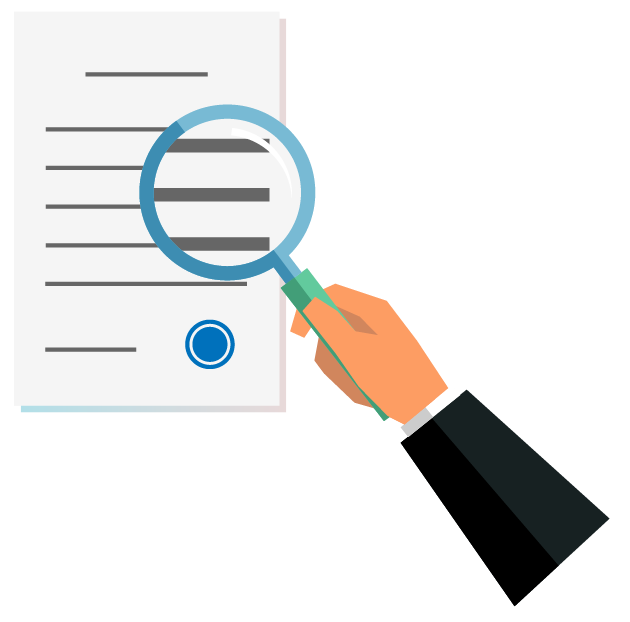
Fatture, ordini, contratti, conferme di pagamento: in azienda passano ogni giorno decine di PDF. Proprio per questo i truffatori li usano spesso per ingannare: un PDF può essere modificato, “rifatto” con dati diversi o accompagnato da una firma falsa che sembra credibile.
L’obiettivo è quasi sempre uno: farti fare un’azione veloce (pagare, firmare, inviare dati) senza controlli.
Ecco alcuni consigli semplici per riconoscere PDF sospetti e gestirli con più sicurezza.
1. Controlla prima il mittente (non solo il nome)
Non fermarti al nome visualizzato (“Fornitore X”, “Studio Y”). Controlla:
- l’indirizzo email completo
- il dominio (es.
.it,.com) - eventuali differenze minime (una lettera, un trattino, numeri strani)
Se il PDF arriva da un contatto nuovo o “simile ma non identico”, rallenta.
2. Diffida dalle richieste urgenti o “fuori procedura”
Molte truffe funzionano perché spingono sull’urgenza:
- “Da firmare entro oggi”
- “Pagamento immediato per evitare penali”
- “Conferma veloce, poi sistemiamo”
Regola pratica: urgenza + richiesta economica o firma = controllo obbligatorio.
3. Cerca incongruenze dentro il PDF
Apri il documento e controlla se qualcosa “non torna”, per esempio:
- intestazioni diverse dal solito (logo, colori, impaginazione)
- dati del fornitore o del cliente leggermente diversi
- numeri di fattura strani o non coerenti
- importi che non combaciano con l’ordine o il preventivo
- riferimenti a servizi mai richiesti
Se hai già visto documenti simili in passato, confronta con uno precedente: spesso la differenza salta fuori subito.
4. Occhio a IBAN e coordinate bancarie
Uno dei casi più comuni è la fattura “corretta” ma con IBAN cambiato.
Se trovi un IBAN diverso dal solito:
- non pagare subito
- verifica con una telefonata a un numero ufficiale già in rubrica o in contratto
- non usare i contatti indicati nel PDF o nella mail se ti sembrano nuovi
5. Firme “inserite” non significa firme valide
Una firma dentro un PDF può essere:
- un’immagine incollata
- una firma copiata da un altro documento
- una firma digitalizzata senza valore
Se il documento riguarda accordi importanti:
- verifica come viene firmato normalmente in azienda
- chiedi conferma al referente con un canale diverso (telefono o contatto già noto)
- se usate strumenti di firma digitale, preferisci sempre quelli ufficiali e tracciabili
6. Attenzione a link e allegati dentro il PDF
Alcuni PDF contengono:
- link “per firmare”
- pulsanti finti “scarica documento”
- richieste di accesso a portali
Prima di cliccare:
- controlla l’indirizzo del link
- se possibile, accedi al portale digitando tu l’indirizzo nel browser
- evita di inserire credenziali partendo da link ricevuti
7. Cosa fare se hai un dubbio
Se un PDF ti sembra sospetto:
- non firmare e non pagare
- inoltra il messaggio a chi gestisce IT/amministrazione
- verifica con una chiamata al referente reale
- conserva email e allegati (servono per eventuali controlli)
Un controllo in più richiede pochi minuti. Un pagamento o una firma sbagliata possono costare molto di più.