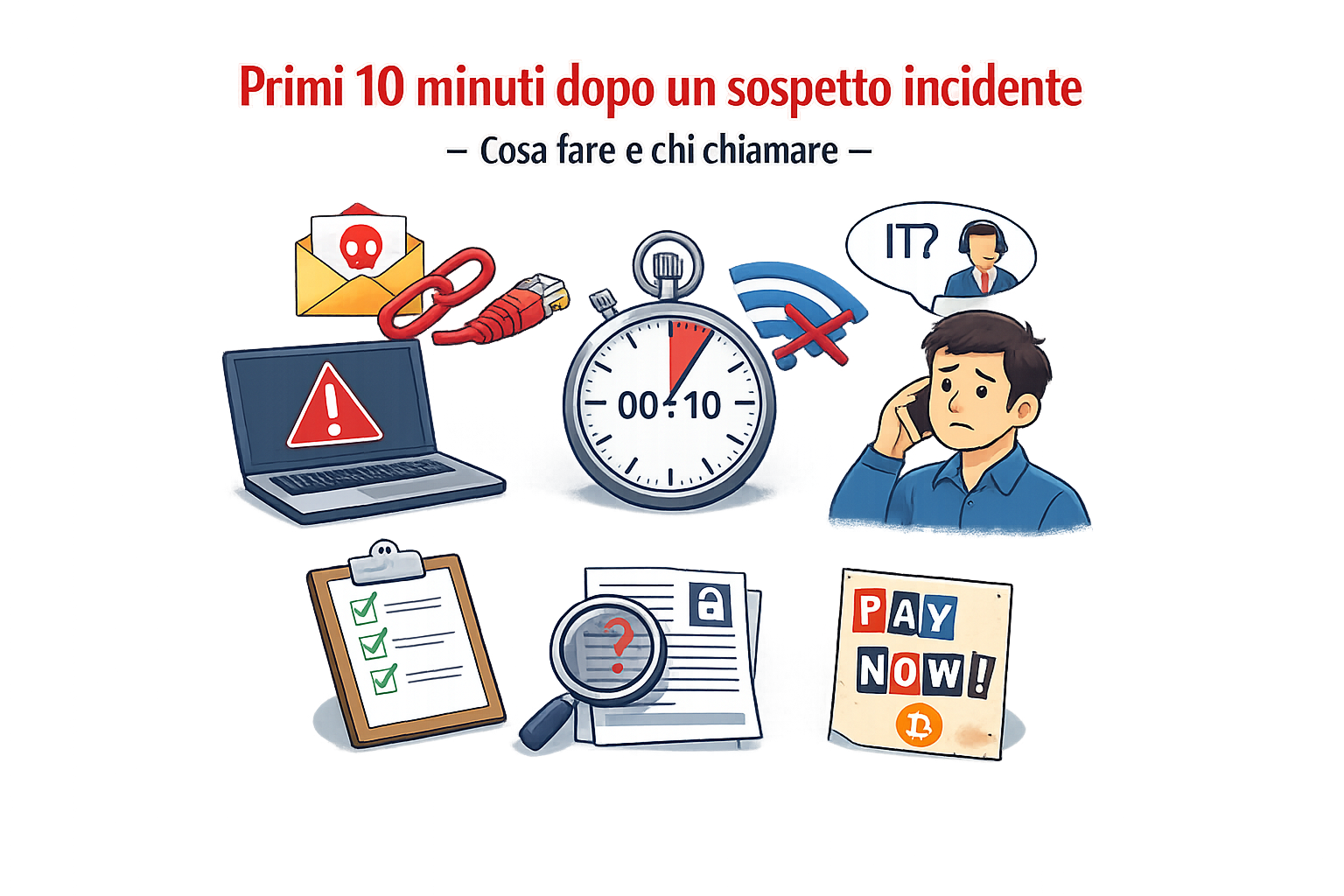
Se sul PC succede qualcosa di “strano” — ad esempio clicchi per errore un link, compare una finestra sospetta, spariscono dei file o appare un messaggio di riscatto — spesso sono i primi minuti a determinare se sarà un inconveniente minore o un problema serio.
Avere una mini-procedura semplice aiuta tutti (dipendenti e imprenditori) a non andare in panico e a fare le cose giuste, subito.
Qui sotto trovi una guida pratica, pensata per essere usata davvero.
Minuto 0–2: fermati e non peggiorare la situazione
Cosa fare subito
- Smetti di cliccare: non aprire altri file, non rispondere, non “provare a vedere se funziona”.
- Non inserire password: se hai cliccato un link e ti chiede credenziali, fermati.
- Non spegnere di colpo (a meno che l’IT non te lo dica): potresti perdere informazioni utili per capire cosa è successo.
Cosa evitare
- Non cancellare “a caso” file o email sospette.
- Non provare a sistemare da solo installando programmi o antivirus improvvisati.
Minuto 2–5: isola il dispositivo
L’obiettivo è impedire che il problema si propaghi ad altri PC o alla rete aziendale.
Azioni rapide
- Stacca Internet:
- se sei in Wi-Fi, disattiva il Wi-Fi
- se sei con cavo, stacca il cavo di rete
- Se stai usando una VPN, disconnettiti.
Nota pratica
Se l’azienda ha un IT interno o un referente, questa è una delle azioni più utili in assoluto: “tagliare la connessione” blocca molti attacchi sul nascere.
Minuto 5–7: avvisa la persona giusta (subito)
Qui serve chiarezza: chi chiamare deve essere deciso in anticipo.
Chi chiamare (in ordine)
- Referente IT / Helpdesk (se esiste)
- Responsabile interno (titolare, ufficio amministrativo, responsabile operativo)
- Se c’è un fornitore IT esterno: numero di emergenza o assistenza
Regola semplice
Meglio segnalare un falso allarme che tenersi il dubbio.
Minuto 7–10: raccogli le info essenziali (senza fare danni)
Quando chiami o scrivi all’IT, servono informazioni chiare.
Cosa comunicare
- Cosa è successo: “Ho cliccato un link”, “Ho aperto un allegato”, “Ho visto un pop-up”.
- Dove: email, chat, sito, piattaforma.
- Quando: ora precisa o pochi minuti fa.
- Cosa vedi: schermate, errori, file spariti, richiesta di riscatto.
Cosa fare se puoi
- Fai uno screenshot della schermata (se possibile e senza condividere dati sensibili in chat non aziendali).
- Non chiudere la finestra sospetta se non ti viene detto.
Scenari comuni: cosa fare in base a quello che vedi
Hai cliccato un link sospetto (phishing)
- Disconnetti Internet
- Avvisa IT
- Se hai inserito password: avvisa subito e cambia password da un altro dispositivo sicuro (e attiva 2FA se non già attiva)
Hai aperto un allegato sospetto
- Disconnetti Internet
- Non aprire altri file
- Avvisa IT e descrivi il tipo di file (PDF, Word, ZIP…)
Compare un avviso strano o il PC rallenta improvvisamente
- Disconnetti Internet
- Avvisa IT
- Non riavviare o installare nulla
Spariscono file o diventano illeggibili
- Potrebbe essere ransomware o un problema di sincronizzazione
- Disconnetti Internet immediatamente
- Avvisa IT
- Non tentare di ripristinare da solo
Arriva un messaggio di riscatto
- Disconnetti Internet subito
- Avvisa IT e responsabile
- Non pagare, non rispondere
- Non spegnere di colpo se non richiesto
Mini-checklist pronta da stampare (per ufficio)
Stop: non cliccare, non rispondere
Isola: stacca Wi-Fi/cavo
Avvisa: IT / responsabile / fornitore IT
Comunica: cosa, dove, quando, cosa vedi
Non improvvisare: niente “soluzioni fai-da-te”